Das Verwalten von Laufwerken und Partitionen unter Windows kann ein echter Kampf sein, wenn man sich komplett auf Disk Management oder DiskPart verlässt, die eingebauten Tools des Betriebssystems. Sie spucken oft kryptische Fehlermeldungen aus und sind für normale Anwender ziemlich schwer zu durchschauen. Zum Glück gibt es eine deutlich bessere Alternative.
Ein fähiger kostenloser Partitionsmanager
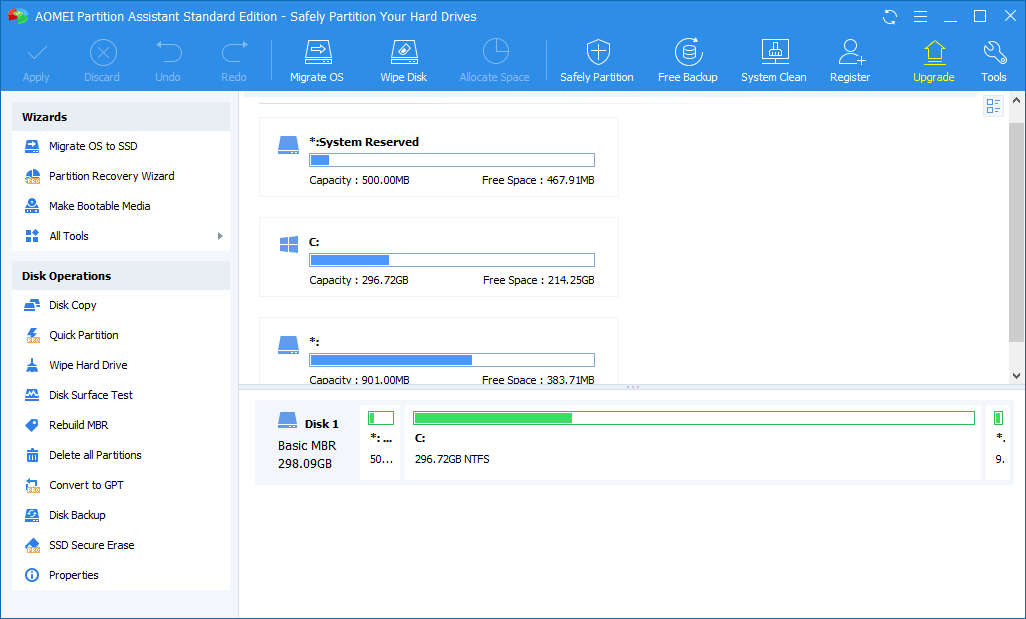
AOMEI Partition Assistant (Standard Edition) ist ein kostenloses Festplatten-Tool, das alle Standardaufgaben wie Erstellen, Ändern der Größe, Zusammenführen und Klonen von Datenlaufwerken übernimmt. Wenn man sich jedoch ein bisschen durch die Menüs klickt, merkt man schnell, dass da noch viel mehr unter der Haube steckt als nur die Basics.
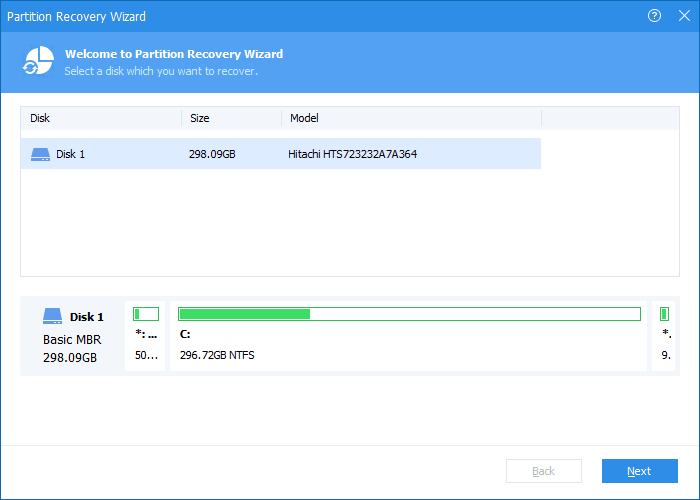
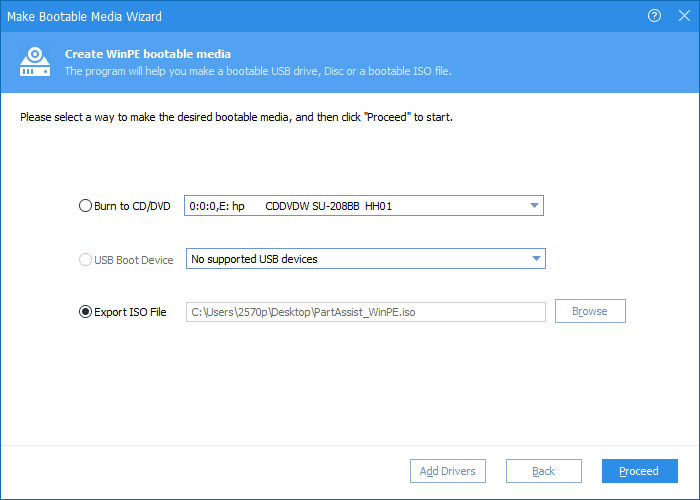
Die Standard Edition bietet eine Wipe Hard Drive-Option für das sichere Löschen deines Laufwerks, was garantiert, dass keine Daten wiederhergestellt werden können. Falls du dich für ein Upgrade auf die Professional-Version entscheidest, schaltest du außerdem leicht verständliche Assistenten frei, um dein OS auf eine SSD zu migrieren, bootfähige Medien zu erstellen und dein Systemlaufwerk in GPT umzuwandeln.Klonen und Festplattenwartung
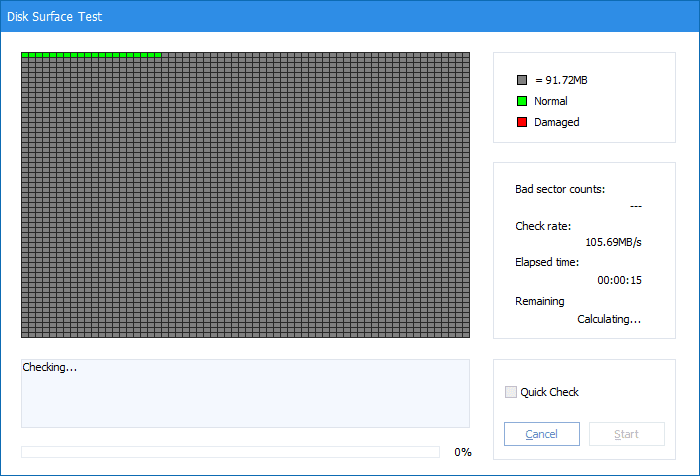
Das Klonen der kompletten Festplatte war noch nie so einfach wie mit der Disk Clone-Option, und mit dem Disk Surface Test kannst du dein Laufwerk auf fehlerhafte Sektoren prüfen. Datenpartitionen lassen sich im laufenden Betrieb erstellen, löschen, zusammenführen und in der Größe anpassen, oft ohne dass du deinen Rechner überhaupt neu starten musst.
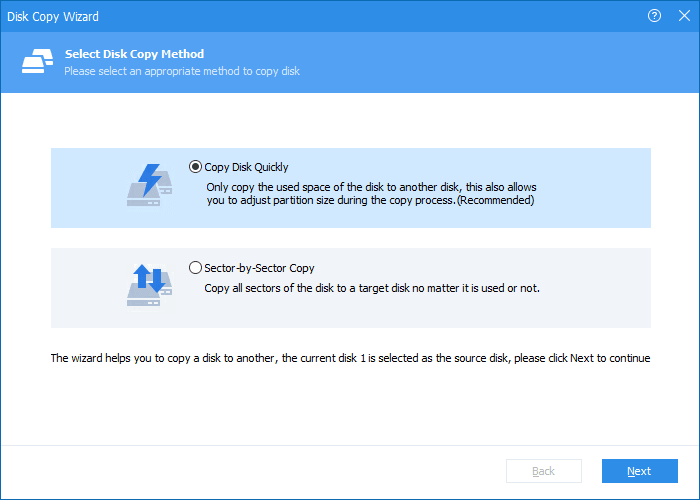
Neue Partitionen können so eingerichtet werden, dass sie jedes gängige Dateisystem nutzen, inklusive exFAT, FAT32 und NTFS, oder du lässt sie komplett unformatiert. Du kannst das Disk Copy-Tool nutzen, um alle Inhalte ganz entspannt von einem Laufwerk auf ein anderes zu schieben. Dabei hast du die Wahl, ob du die gesamte Festplatte Sektor für Sektor inklusive freiem Speicherplatz kopierst, oder einfach nur zügig die bestehenden Daten rüberziehst.Standard vs. Professional
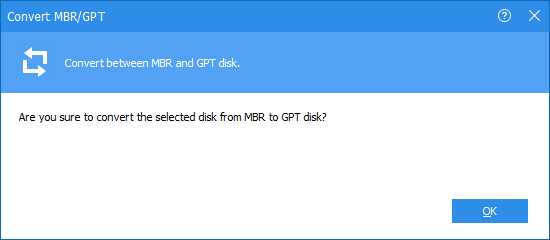
Während die Konvertierung eines Datenlaufwerks von MBR zu GPT kostenlos mit drin ist, brauchst du für Systemlaufwerke bei OS-Installationen zwingend die PRO-Version. Diese kostenpflichtige Stufe bietet noch eine ganze Reihe weiterer fortgeschrittener Features, aber für die meisten Alltagsnutzer liefert die Standard Edition mehr als genug Funktionen, um den grundlegenden Bedarf bei der Festplattenverwaltung abzudecken.